NEWS & TOPICS ニュース&トピックス
- アビAiコンシェルジュホーム
- ニュース&トピックス
- 【AIエディタ活用術③】テキスト指示だけで、写真もその場で整える
2026/09/15
- コラム
【AIエディタ活用術③】テキスト指示だけで、写真もその場で整える
みなさまこんにちは。
全3回の最終回です。記事の文章はできても、「イメージに合う写真がない」で止まることはありませんか。
AIエディタの Visual AI なら、写真の加工も同じ画面で完結します。
全3回の最終回です。記事の文章はできても、「イメージに合う写真がない」で止まることはありませんか。
AIエディタの Visual AI なら、写真の加工も同じ画面で完結します。
1.画像モードに切り替える
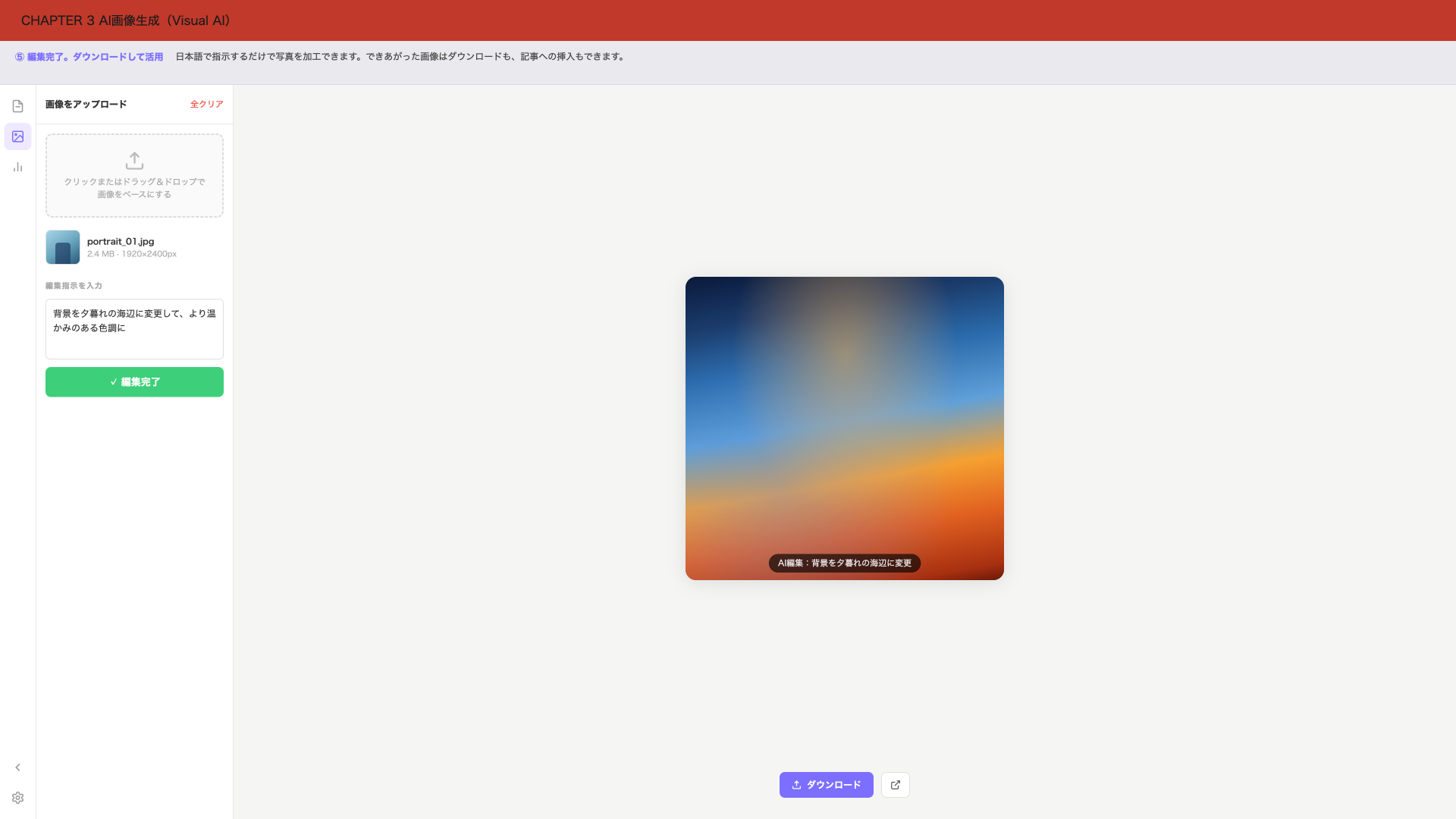
左のアイコンナビで🖼(画像)を押すと、Visual AIモードに切り替わります。
2.元画像をアップロードする
加工したい写真をドロップゾーンにドラッグ&ドロップします。PNG・JPEGなど主要な形式に対応しています。
日本語で指示して、10〜30秒
「背景を夕暮れの海辺に変更して、より温かみのある色調に」のように書くと、AIが処理します。
気に入らなければ指示を変えてやり直せます。
できあがった画像はダウンロードも、記事への挿入もできます。
気に入らなければ指示を変えてやり直せます。
できあがった画像はダウンロードも、記事への挿入もできます。
ここまでの3回をまとめると、AIエディタの良さは次の3つです。
1. ブロックで書いて、そのままCMSへ公開できる
2. PDFや写真から、数分で下書きができる
3. 写真も、日本語の指示だけで整えられる
1. ブロックで書いて、そのままCMSへ公開できる
2. PDFや写真から、数分で下書きができる
3. 写真も、日本語の指示だけで整えられる
ご不明点は、アビAiコンシェルジュサポートデスクまでお気軽にご連絡ください。